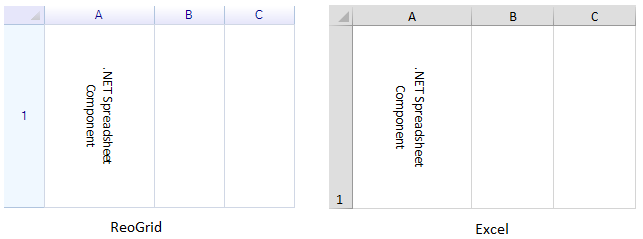
スタイルオブジェクトの RotationAngle プロパティを設定して、セル内のテキストを回転します。例えば:
var cell = sheet.Cells["A1"];
cell.Data = "Hello World";
cell.Style.RotationAngle = 90;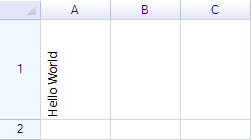
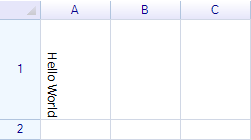
例: -90°回転
回転角度の範囲は-90°から90°です。
複数行テキストの回転
複数行テキストを表示するには、スタイルオブジェクトの TextWrap プロパティを WordBreak に設定します。
var cell = sheet.Cells["A1"];
cell.Data = ".NET Spreadsheet\nComponent";
cell.Style.TextWrap = TextWrapMode.WordBreak;
cell.Style.RotationAngle = -45;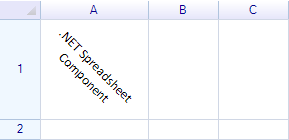
回転テキストの配置
水平および垂直配置は回転テキストにも適用されます。例えば、回転テキストを左、中央、右に配置することができます。
cell = sheet.Cells["A1"];
cell.Data = "Hello World";
cell.Style.HAlign = ReoGridHorAlign.Left;
cell.Style.RotationAngle = 90;

cell = sheet.Cells["B1"];
cell.Data = "Hello World";
cell.Style.HAlign = ReoGridHorAlign.Center;
cell.Style.RotationAngle = 90;

cell = sheet.Cells["C1"];
cell.Data = "Hello World";
cell.Style.HAlign = ReoGridHorAlign.Right;
cell.Style.RotationAngle = 90;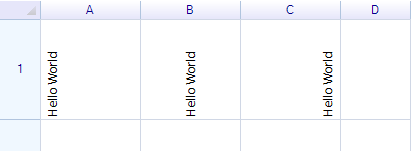
Excelインポート/エクスポートのサポート
テキスト回転の設定は、Excelファイルへの保存時と読み込み時に自動的に反映されます。