
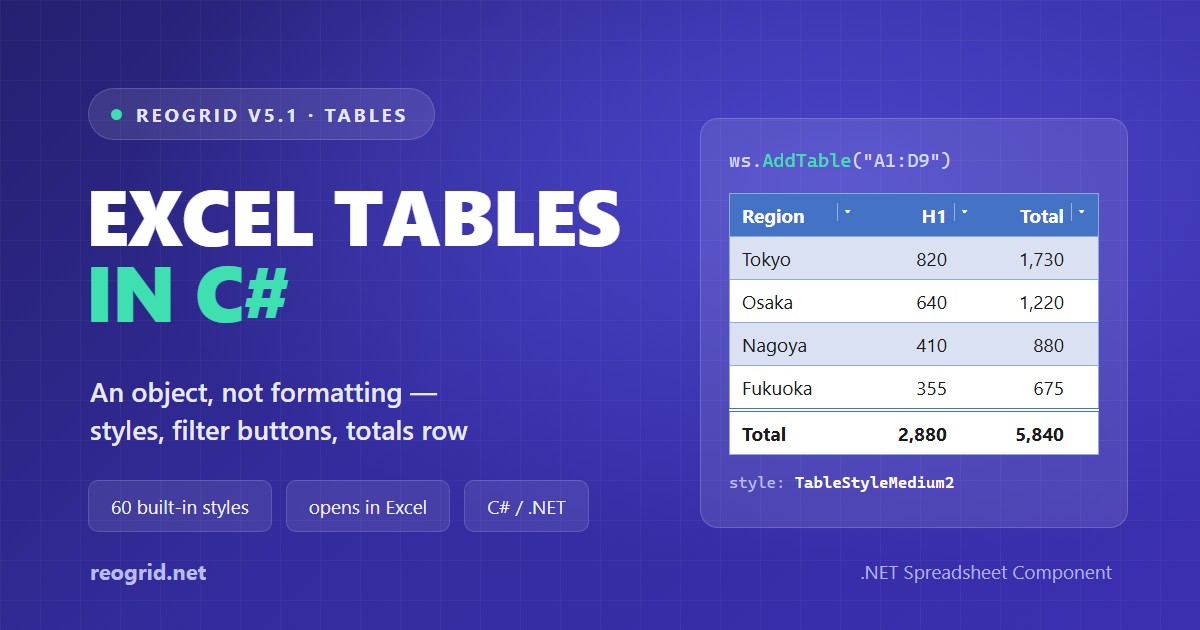
Excel で一覧を選んで Ctrl+T を押すと、表が青くなります。見出しが塗られ、1 行おきに色が付き、見出し行には▽が出ます。書式を付けたように見えますが、書式ではありません。 ブックを保存してファイルの中を見ると、塗りを持つセルは 1 つもないのです。Excel が書いたのはテーブルというオブジェクト(Excel のオブジェクトモデルでいう ListObject)で、中身は「A1:D9 はテーブル、1 行目が見出し、TableStyleMedium2 で描く」という宣言だけです。色は、シートを描くたびに「そのセルがテーブルのどこにあるか」から決まります。
プログラムで Excel ファイルを作るときは、この違いがすべてです。見出しと縞を自分で塗ると、見た目はテーブルでも中身はただの塗った範囲になります。並べ替えれば縞が行ごと動き、途中に行を挿せば模様が崩れ、Excel の[テーブル デザイン]タブは出てきません。
この記事では、xlsx の中でテーブルがどう表現されているか、スタイル名が何を指しているか、そして Excel がファイルを開けるかどうかを分ける 3 つの決まりを整理します。そのうえで ReoGrid V5 の C# コードでテーブルを作ります。
要点
| 自分で塗ったセル | Excel のテーブル | |
|---|---|---|
| ファイルに入っているもの | 全セルの塗り | 範囲・見出し行・スタイル名 |
| 途中に行を挿入 | 模様が崩れる | 下の行が塗り直される |
| 並べ替え | 縞が行と一緒に動く | 縞はその場に残る |
| フィルター | 色の付いた行が 2 行続くことがある | 見えている行だけで塗り直される |
| 見た目を変える | 全セルを塗り直す | 名前を 1 つ変える |
| Excel から見ると | ただの範囲 | テーブル(テーブル デザイン、▽、集計行) |
xlsx の中のテーブル
テーブルは xl/tables/table1.xml という独立したパーツで、ワークシートからは <tableParts> で参照されます。この記事の後半のコードが書き出すもの(A1:D9 の売上一覧、見出し行と集計行付き)は次のとおりです。
<table id="1" name="Sales" displayName="Sales" ref="A1:D9" totalsRowCount="1">
  <autoFilter ref="A1:D8"/>
  <tableColumns count="4">
    <tableColumn id="1" name="支店" totalsRowLabel="計"/>
    <tableColumn id="2" name="上期" totalsRowFunction="custom">
      <totalsRowFormula>SUBTOTAL(109,B2:B8)</totalsRowFormula>
    </tableColumn>
    <!-- 下期・合計も上期と同じ -->
  </tableColumns>
  <tableStyleInfo name="TableStyleMedium2" showFirstColumn="0" showLastColumn="0"
                  showRowStripes="1" showColumnStripes="0"/>
</table>
押さえどころは 4 つです。
nameはラベルではなく識別子です。 構造化参照(Sales[上期])で綴る名前なので、名前付き範囲と同じ規則に従います。先頭は英字か_、以降は英数字・.・_。空白は使えず、セル番地に読める名前もだめです。Q1やT1はセルであって名前ではありません。tableColumnの名前は見出し行から採られ、重複できません。見出しが 2 列とも「数量」なら、2 列目は数量2になります。- 見た目のすべては
tableStyleInfoです。 スタイル名と 4 つのスイッチ(行の縞・列の縞・先頭列・末尾列)だけで、色はファイルのどこにも書かれていません。Excel に見えている塗りは、Excel がもともと知っているTableStyleMedium2の定義から来ています。 - フィルターはここ、テーブルの中にあります。 シート側ではありません。詳しくは後述します。
Excel が保存するのはスタイル名だけ
Excel の組込テーブルスタイルは 60 種(淡色 1–21、中間 1–28、濃色 1–11)で、ファイルを読むアプリは名前から見た目を知っていることが前提です。その中身は公開されていて、xlsx の規格 ECMA-376 が presetTableStyles.xml というファイルで定義しています。各スタイルは「要素」の集まりです。テーブル全体・見出し行・集計行・先頭列・末尾列・1 本目と 2 本目の行の縞・1 本目と 2 本目の列の縞のそれぞれに、塗り・フォント・罫線がテーマ色で決められています。
テーブルを手で真似ると、この定義の 2 点を間違えがちです。
- 縞は先頭のデータ行から付きます。 組込スタイルが色を付けるのは 1 本目の縞なので、見出しのすぐ下の行が色付きで、その次の行は無地です。自前の縞を 1 行遅れで始めると、本物のテーブルと並べたときに 1 行ずれて見えます。
- スタイルの系統ごとに、色だけでなく形が違います。 既定の中間 2(Medium 2)は、見出しを塗って行と行の間に細い罫線を引きます。淡色 1–7 は見出しを塗らず、上下の罫線と、アクセント色を暗くした文字色で表します。淡色 8–14 は見出しを塗り、縞を色ではなく罫線で区切ります。淡色 15–21 は格子です。濃色はテーブル全体を塗ります。
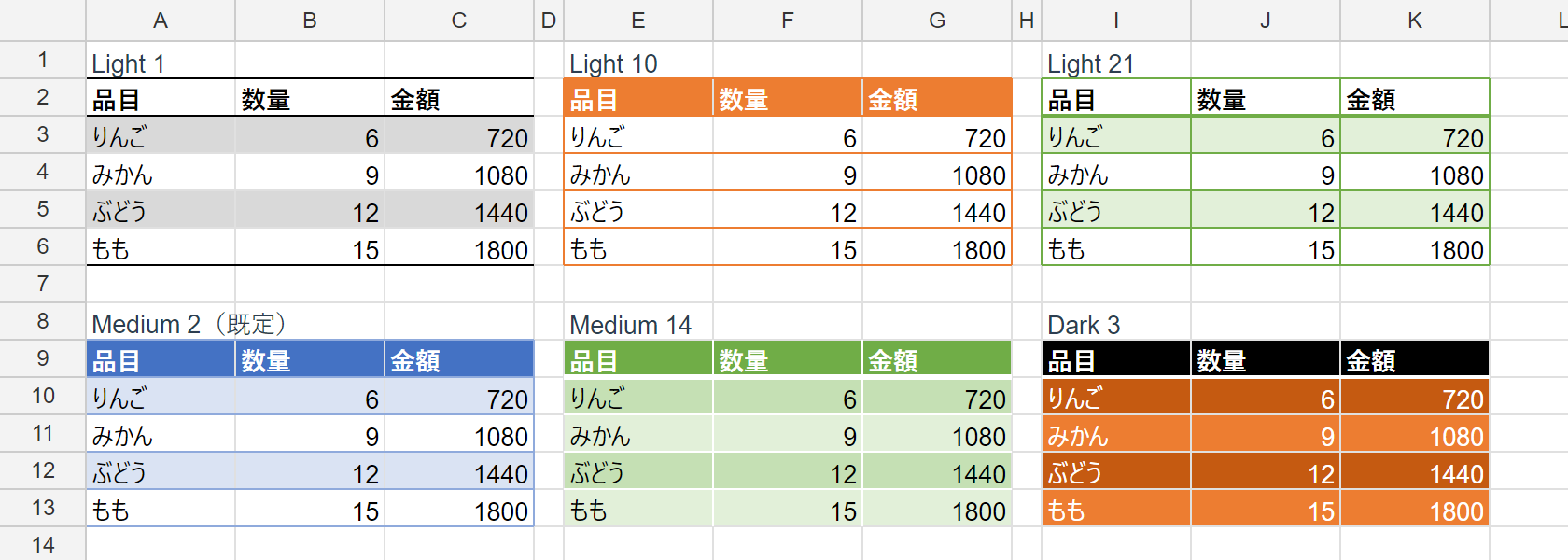
AddTable に渡し、Style の名前だけを変えています。ReoGrid V5 はこの 60 種の定義を公開どおりにすべて内蔵し、テーマ色も Office と同じ方法で計算します。Excel 自身のスウォッチとの差は RGB で 1〜2 程度です(中間 2 の縞は、Excel の #D9E1F2 に対して #DAE3F3)。
ファイルに残るのは名前だけなので、ユーザー定義スタイルは、その定義が一緒に運ばれる範囲でしか通用しません。 Excel はユーザー定義スタイルをブックの styles.xml に保存します。定義の見つからない名前のテーブルは、書式の無いテーブルとして開きます。Excel で開くファイルには、組込 60 種のどれかを使ってください。
Excel がファイルを開けるかどうかを分ける 3 つの決まり
テーブルのパーツは小さいのですが、Excel はここに厳格です。次のどれかが間違っていると、デスクトップ版の Excel はそのファイルを開けません。「問題が見つかりました。修復しますか?」の確認が出るのではなく、修復も含めて開けないのです。私たちは XML を 1 点ずつ手で直したファイルを Excel で開いて、それぞれを確かめました。
- フィルターはテーブルのものです。 テーブルの見出しに出る▽は、テーブルのパーツの中の
<autoFilter>です。テーブルと重なる<autoFilter>がシート側にあると、ファイルは開けません。 - フィルターは集計行の手前までです。 テーブルが
A1:D9なら、フィルターはA1:D8です。何で絞り込んでも集計行が消えないのはこのためです。 - 集計行に入っているものは、すべて列に宣言します。 文字は
totalsRowLabel、数式はtotalsRowFunction(sumやaverageなど。任意の式ならcustomと<totalsRowFormula>)です。宣言されていない値や数式が集計行に 1 つあるだけで、ファイルは読めなくなります。
Excel が自分で集計行を作るときは、セルに SUBTOTAL(109,Sales[合計]) と書きます。9 ではなく 109 なのは、フィルターで隠れた行も手で隠した行も合計から外すためです。番号の意味は SUBTOTAL と AGGREGATE の違いで説明しています。
C# でテーブルを作る — ReoGrid V5.1
コードはコントロールも UI も使わずにヘッドレスで動き、WinForms・WPF・Avalonia で共通です。
using unvell.ReoGrid.Core;
using unvell.ReoGrid.Core.Tables;
using unvell.ReoGrid.IO.Excel;

var workbook = new Workbook();
var ws = workbook.AddWorksheet("売上");

string[] header = ["支店", "上期", "下期", "合計"];
for (int c = 0; c < header.Length; c++) ws.SetText(0, c, header[c]);

(string Branch, double H1, double H2)[] rows =
[
    ("東京", 820, 910), ("大阪", 640, 580), ("名古屋", 410, 470), ("福岡", 355, 320),
    ("札幌", 210, 245), ("仙台", 180, 205), ("広島", 265, 230),
];
for (int r = 0; r < rows.Length; r++)
{
    ws.SetText(r + 1, 0, rows[r].Branch);
    ws.SetNumber(r + 1, 1, rows[r].H1);
    ws.SetNumber(r + 1, 2, rows[r].H2);
    ws.SetFormula(r + 1, 3, $"B{r + 2}+C{r + 2}");
}

// 集計行。色は V5 が付けるが、数式はアプリ側で入れる
ws.SetText(8, 0, "計");
ws.SetFormula(8, 1, "SUBTOTAL(109,B2:B8)");
ws.SetFormula(8, 2, "SUBTOTAL(109,C2:C8)");
ws.SetFormula(8, 3, "SUBTOTAL(109,D2:D8)");
ws.SetNumberFormat(RangePosition.Parse("B2:D9"), "#,##0");

// A1:D9 をテーブルにする。1 行目が見出し、9 行目が集計行
var table = ws.AddTable("A1:D9", new AddTableOptions
{
    Name = "Sales",            // 識別子なので空白不可。セル参照に読める名前も不可
    TotalsRowCount = 1,
    ShowFilterButton = true,   // 見出し行にフィルタ▽
});

XlsxWriter.Write(workbook, "sales.xlsx");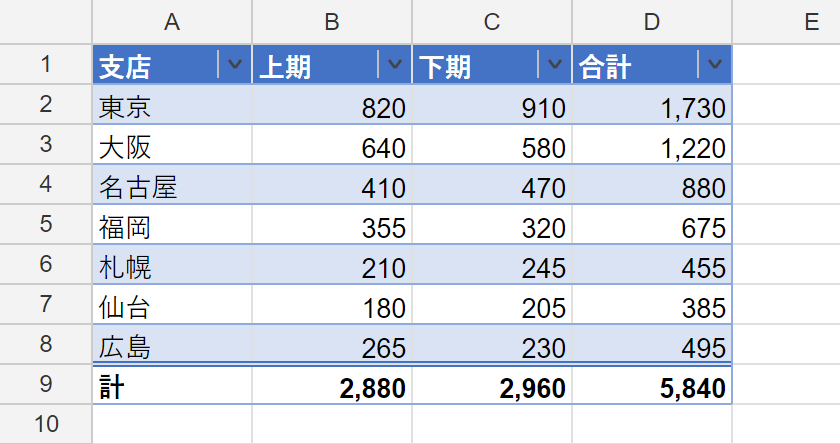
sales.xlsx を Excel で開くと Sales という名前のテーブルになっていて、自分の塗りを持つセルは 1 つもありません。AddTableの範囲は A1 形式のアドレス、名前付き範囲、RangePositionのどれでも指定できます。先頭行が見出しになり、列名はその行から採られます。- テーブルの色はセルとは別に持ちます。 色は各セル自身の書式の下に重なる層で、10 万行のテーブルでもオブジェクトは 1 個です。
XlsxWriterは前節のフィルターと集計行の宣言を含めた本物のテーブルのパーツとして保存し、各セルの書式はそのまま残します。 - 集計行の色付けは V5 が、数式はアプリ側が受け持ちます。 V5 は集計行に色を付け、中身(ラベルと、各数式をユーザー定義の集計式として)をファイルに宣言します。集計関数そのものはアプリ側で入れます。Excel なら入れるのが
SUBTOTAL(109, …)です。V5 はSales[上期]のような構造化参照にまだ対応していないので、数式は普通の範囲で書いています。 ShowFilterButtonの既定がfalseなのは、ワークシートが持てる auto-filter が 1 つだけだからです。既定でtrueにすると、同じシートに 2 つ目のテーブルを作った瞬間に 1 つ目から▽が消えてしまいます。SetFormulaには先頭の=を付けません。
絞り込む
▽はシートの auto-filter で、テーブルの見出し行とデータ行に張られます。集計行は含みません。
// テーブル自身のフィルタ(ShowFilterButton が見出し行に張ったもの)
ws.AutoFilter!.SetColumnFilter(0, ["東京", "大阪", "福岡", "仙台"]);
ws.AutoFilter.Apply();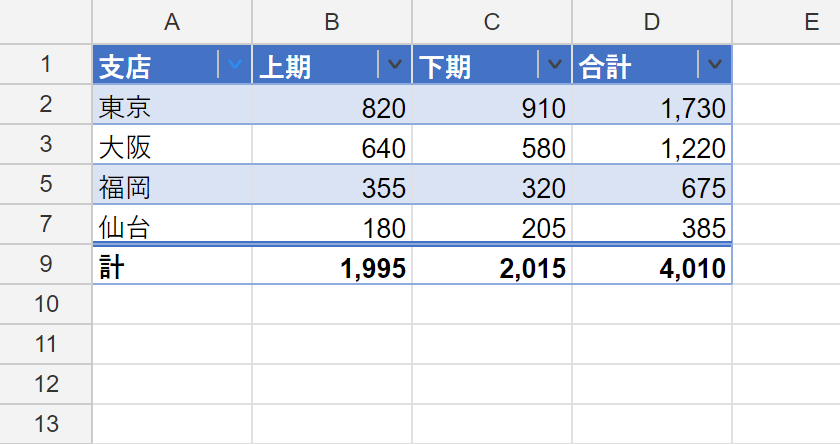
SUBTOTAL(109, …) は見えている行だけを足した 1,995 / 2,015 / 4,010 になります。縞は Excel と同じく見えている行で数えるので、絞り込んでも縞は 1 行おきに保たれます。集計行はフィルターの外にあるので、どう絞り込んでも表示されたままです。
テーブルはセルの下にある
テーブルの色は、セルが持つ層の中でいちばん弱いものです。強い順に並べると次のとおりです。
- 条件付き書式
- セル自身の書式(セル → 行 → 列)
- テーブルスタイル
- シート全体の縞(テーブルの外だけ)
ですから 1 行だけ黄色く塗ればそこだけ縞を破れますし、条件付き書式(たとえば「300 未満を強調」)は縞の上に出ます。罫線も同じで、辺ごとに手書きの罫線が勝ちます。
保存するときにテーブルの色をセルへ書いてはいけない理由も、ここにあります。Excel はセル自身の書式をテーブルスタイルより優先するので、書き込んだ縞は行が動いてもその場に残ってしまいます。
テーブルは自分が表すデータに追従します。中に行を挿せば伸びて塗り直され、上に挿せば下へ動き、列を消せばその列は列リストからも消えます。
画面から操作する
WinForms・WPF・Avalonia の ReoGridControl には、選択範囲に対して同じ操作があります。
grid.FormatSelectionAsTable();                                     // Excel の Ctrl+T(▽付き)
grid.SetActiveTableStyle("TableStyleMedium7", firstColumn: true);  // カーソル位置のテーブルのスタイルを変える
grid.RemoveTableAtActiveCell();                                    // 範囲に変換
1 セルだけ選んだ状態では、シートの使用範囲がテーブルになります。ReoGrid Studio では Format ▸ Format as Table から、60 種のスタイルとテーブルスタイルのオプションを選べます。
スタイルの変更と、自前の配色
// スタイルやオプションは後から変えられる。Style は record struct なので with で書き換える
table.Style = table.Style with { Name = "TableStyleLight9", ShowFirstColumn = true };

// 自前の配色を登録することもできる
TableStyles.Register(new TableStyleDefinition
{
    Name = "BrandTable",
    HeaderFill = 0xFF1F3864,
    HeaderColor = 0xFFFFFFFF,
    HeaderBold = true,
    RowStripeFill = 0xFFEAF0F8,
    WholeBorderColor = 0xFF1F3864,
});
登録した配色は画面表示と PDF 出力で使えます。xlsx には名前しか残らず、Excel は知らない名前のスタイルのテーブルを書式無しで描きます。Excel で開くファイルには組込スタイルを使ってください。
現時点での制限
- 集計行の集計関数。 行の色付け・宣言・保存まではしますが、数式はアプリ側で書きます。
- 構造化参照(
=Sales[上期]、=SUBTOTAL(109,Sales[合計]))。これを使った Excel のブックも、Excel が計算した値のまま開けます(V5 は読み込み時にその値をそのまま使います)。ただし V5 自身では計算できません。 - 自動拡張。 テーブルのすぐ下の行に入力しても、テーブルの範囲はそのままです。
- ユーザー定義スタイルの定義の xlsx 保存。 組込スタイルは名前ごと見た目が往復しますが、ユーザー定義スタイルは名前しか残りません。
V4 の場合
ReoGrid V4 は、Excel でテーブルにした一覧をただのセルとして開きます。見出しの色も縞ももともとセルには入っていないため、色の付かない一覧として表示されます。ユーザーがテーブルにしたブックを V4 のアプリで読み込んでいるなら、V5 への移行を検討する理由になります。
まとめ
- 「テーブルとして書式設定」が保存するのはオブジェクト(範囲・見出し行・スタイル名)です。テーブルの色を持つセルはファイルに 1 つもありません
- 組込 60 種は公開された定義です。系統ごとに形が違い、縞は先頭のデータ行から付きます
- シート側のフィルターがテーブルと重なる、テーブルのフィルターが集計行を含む、集計行に宣言の無い値がある。このどれか 1 つでも Excel はファイルを開けません
- ReoGrid V5.1 なら C# でテーブルを作り(
AddTableにスタイル・▽・集計行)、WinForms / WPF / Avalonia アプリの中で描き、Excel が開ける本物のテーブルとして保存できます。ヘッドレスでも動きます
関連記事
- テーブルスタイル — オプション、塗りの優先順位、組込スタイルと自前の配色
- フィルタ — 値リスト、条件フィルター、2 種類の非表示行
- 交互行スタイル — テーブルの外に付けるシート全体の縞
- XLSX 入出力
- SUBTOTAL と AGGREGATE の違い — 「見えている行だけ」を集計する
- Office Interop を使わずに C# で DataTable を Excel(.xlsx)に出力する
- C# で表計算シートを PDF にする — Office もプリンタドライバも PDF ライブラリも使わない