
先頭の何行か・何列かをスクロールしても動かないように固定できます。
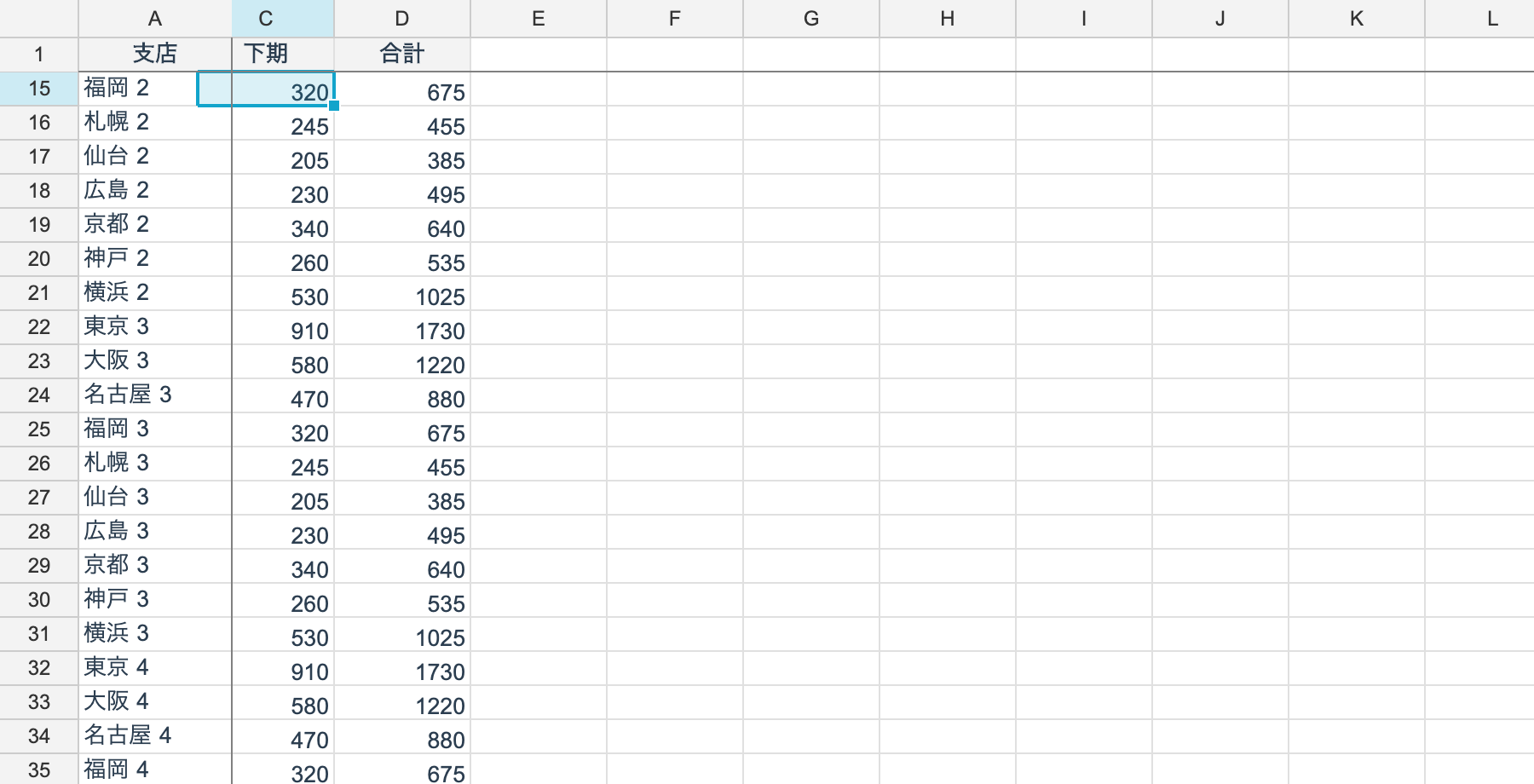
設定する
control.SetFreeze(rows: 1, cols: 0);   // 1 行目を固定
control.SetFreeze(1, 1);               // 1 行目と A 列を固定
control.SetFreeze(0, 0);               // 解除
3 つのコントロール(WinForms / WPF / Avalonia)すべてで同じ API です。
ビューポートを直接扱う場合は viewport.FrozenRows / viewport.FrozenCols です。
using unvell.ReoGrid.Core;
using unvell.ReoGrid.Core.Rendering;

viewport.FrozenRows = 1;      // 1 行目を固定
viewport.FrozenCols = 1;      // A 列を固定

// 固定領域の大きさ(論理ピクセル)。スクロールできるのは残りの領域だけになる
double h = viewport.FrozenHeight;
double w = viewport.FrozenWidth;

double scrollableH = viewport.ScrollableContentHeight;
double scrollableW = viewport.ScrollableContentWidth;
シートごとの表示設定
V4 の worksheet.FreezeToCell(r, c) と FreezeArea 列挙に代わり、V5 は固定する行数・列数を
シートごとの表示設定 Worksheet.View(ws.View.FrozenRows / ws.View.FrozenCols)に持ちます。
- コントロールの
SetFreezeで変えた値はws.Viewに書き戻されるため、シートを切り替えても残ります - reogrid-json と XLSX に保存されます(5.1 以降)。XLSX には
<sheetViews>の<pane state="frozen">として書き出すので、Excel で開いても同じ位置で固定されます - ヘッドレスでも
ws.View.FrozenRows = 1のように設定でき、そのままファイルに保存されます - 同じワークシートを複数のコントロールに載せた場合、画面上の固定はコントロールごとに独立します。ファイルに保存されるのは、最後に変更された値です
- Excel の分割(固定しない)ペインは読み込みません
スクロールとの関係
固定領域は常に描画され、スクロール可能な領域だけが動きます。
| プロパティ | 内容 |
|---|---|
viewport.FrozenHeight / FrozenWidth | 固定領域の寸法 |
viewport.ScrollableContentHeight / ScrollableContentWidth | スクロールする部分の寸法 |
印刷との関係
固定は画面表示のためのものであり、印刷には影響しません。すべてのページで
先頭行を繰り返したい場合は、印刷タイトル(PrintSettings.RepeatRows /
RepeatColumns)を使ってください(印刷とページ設定)。