
ReoGridEditor 是一个开源项目,提供类似 Microsoft Excel 的用户界面,用于创建和编辑电子表格。ReoGridEditor 使用了 ReoGrid 电子表格组件扩展版。
概述
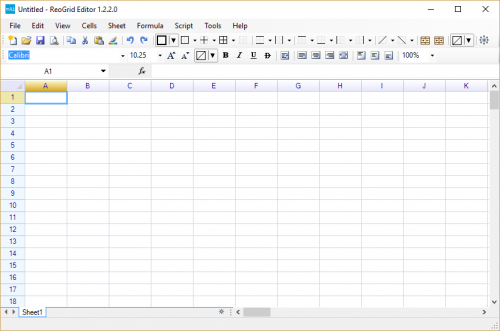
以下是 ReoGridEditor 主窗口的外观。
获取二进制文件和源代码
二进制可执行文件
下载发布包并解压名为 ReoGrid-_version_-Demo-Binary 的归档文件夹。
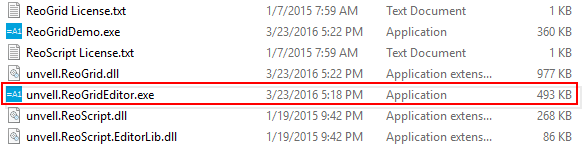
双击执行 unvell.ReoGridEditor.exe 文件,ReoGridEditor 的主窗口将会出现。
源代码
下载发布包并解压名为 ReoGrid-_version_-Demo-Editor-Source.zip 的归档文件。
构建
要构建 ReoGridEditor,请执行以下步骤:
- 使用 Visual Studio 2012/2013/2015 或更高版本打开解决方案文件
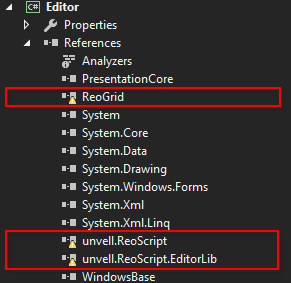
Editor2013.sln。 - 从引用列表中移除标有警告的引用项。
- 从下载的发布包中解压
ReoGrid-_version_-Demo-Binary文件夹。 - 添加以下 DLL 作为项目引用:
- unvell.ReoGrid.dll
- unvell.ReoScript.dll
- unvell.ReoScript.EditorLib.dll
- 构建项目。
编辑电子表格
打开和保存电子表格
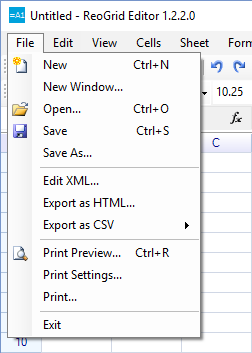
使用 Open 和 Save 菜单项打开和保存文件。
支持的文件格式
ReoGridEditor 使用 ReoGrid 来打开和保存文件。支持以下格式:
| 加载 | 保存 | 导入 | 导出 | |
|---|---|---|---|---|
| Excel 2007 (Open Office XML) | 是 | 是 | ||
| RGF (ReoGrid Format) | 是 | 是 | 是 | 是 |
| CSV | 是 | 是 | ||
| HTML | 是 |
表格定义:
- 加载 从文件中读取整个工作簿和所有工作表
- 保存 将整个工作簿和所有工作表写入文件
- 导入 将指定的工作表读入当前工作簿
- 导出 从当前工作簿写出指定的工作表
管理命名范围
ReoGrid Editor 还提供了命名范围管理窗口,用于查看和修改现有的命名范围:
访问命名范围窗口: 要打开命名范围管理窗口,请通过 ReoGrid Editor 菜单选择 Formula > Named Range。这将打开一个窗口,列出当前工作表中所有已定义的命名范围。
编辑和删除: 在命名范围管理窗口中,用户可以编辑与命名范围关联的单元格范围,或删除不再需要的命名范围。这个集中管理工具确保命名范围保持相关性,并准确反映工作表数据。
命名范围是 ReoGrid Editor 中的强大功能,可以使公式更具可读性,并简化数据引用。通过使用地址栏定义命名范围以及使用命名范围管理窗口进行日常维护,用户可以显著改善数据组织和公式创建工作流程。
开源 .NET UI 控件
ReoGridEditor 在开源许可下提供了许多用户控件,例如字体选择框、颜色选择器、边框编辑器和旋转角度编辑器。这些 UI 控件可以在其他应用程序中自由使用。