
VLOOKUP 函数用于在范围内搜索指定值,并返回该范围中指定列的数据。
示例场景
考虑以下数据表:
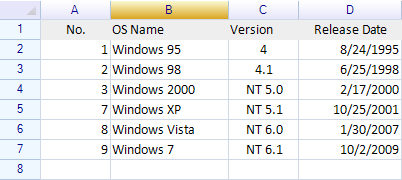
要在表中查找值 7 并返回第二列中对应的数据,可以使用以下 VLOOKUP 函数:
=VLOOKUP(7, A2:E6, 2)此公式在范围 A2:E6 中搜索索引值 7:

结果:

找到索引值 7 后,函数返回指定范围中第二列的数据——“Windows XP”:
使用 VLOOKUP 函数的重要注意事项
在 ReoGrid 中使用 VLOOKUP 函数时,请注意以下几点:
- 排序要求:搜索表第一列中用作查找参考的数据必须按升序或降序排列。这确保了函数的搜索逻辑能够正确运行。
- 第一列限制:
VLOOKUP搜索仅限于指定搜索表的第一列,无法指定函数搜索其他列。 - 数据类型一致性:第一列可以包含数值或文本数据,但需要一致的排序才能使函数准确执行。
- 处理不存在的值:当指定的索引值与第一列中的任何条目都不完全匹配时,
VLOOKUP返回排序数据中小于查找值的最接近值。例如,如果查找值为 8,且第一列中的排序值为 5、7 和 10,则VLOOKUP将返回对应于 7 的结果,因为它是最接近的较小值。
处理不存在的查找值
当 VLOOKUP 函数遇到与搜索范围第一列中任何条目都不完全匹配的查找值时,它会返回最接近的较小值。例如,考虑使用公式 =VLOOKUP(4, A2:E6, 2) 和以下数据表:

在此场景中,查找值 4 不存在于指定范围 (A2:E6) 的第一列中。因此,VLOOKUP 在排序的第一列中找到小于 4 的最接近值,在本例中为 3。
函数因此返回对应于索引值 3 的数据,输出结果为 “Windows 2000”:

精确匹配指定值
要强制 ReoGrid 对指定的索引值执行精确匹配,请将 VLOOKUP 函数的第 4 个参数设置为 TRUE。例如:

结果:

VLOOKUP 函数未返回任何内容,因为在搜索表中未找到指定的索引值。