
在 ReoGrid Editor 中,地址栏和公式栏在增强用户与电子表格的交互方面发挥着至关重要的作用,它们提供单元格位置的详细信息并方便公式管理。

地址栏
ReoGrid Editor 中的地址栏显示当前选定单元格或单元格范围的地址。它为用户提供快速参考,以便确定当前选择在工作表中的确切位置。
-
位置显示:选择单个单元格时,地址栏显示其唯一地址,例如第一列第一行的单元格显示为”A1”。选择一个单元格范围时,以”A1:C3”的格式显示,表示从单元格 A1 到 C3 的选择区域。
-
导航:用户还可以通过在地址栏中输入特定的单元格地址或范围并按 Enter 键来导航到工作表的不同部分。此功能在大型电子表格中特别有用,可以快速跳转到特定区域。
通过地址导航到单元格
输入要导航到的单元格地址。例如,要跳转到第 E 列第 10 行的单元格,在地址栏中输入”E10”。

输入所需的单元格地址后,按 Enter 键。ReoGrid Editor 将立即选择并聚焦到指定的单元格(本例中为”E10”)。
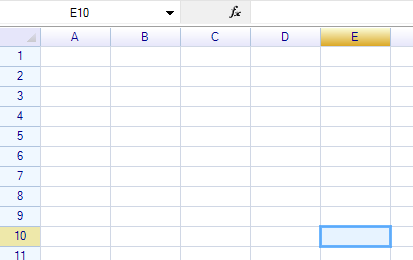
通过地址栏定义命名范围
选择范围:首先在工作表中选择要命名的单元格范围。可以是单个单元格或一组相邻的单元格。
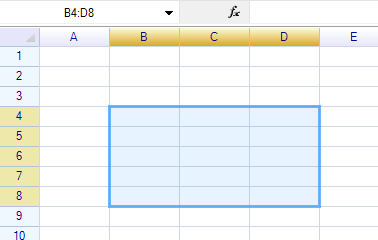
地址栏更新:选择范围后,其地址将自动出现在地址栏中。通常显示范围的起始和结束单元格,例如”B4:D8”。

输入名称:点击地址栏(显示范围地址的位置),将地址字符串替换为所需的范围名称。例如,可以将范围命名为”myrange”。

确认名称:按 Enter 键确认新名称。此操作将在工作表中定义一个命名范围,将给定名称与选定的单元格范围关联。
选择命名范围
点击地址字段右侧的箭头,从列表中选择一个名称:
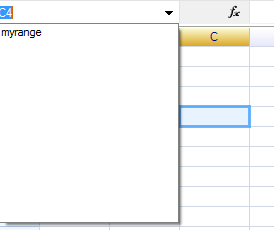
与该名称关联的范围将自动在电子表格上被选中。
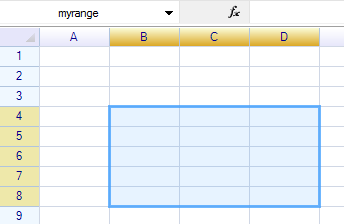
公式栏
公式栏是 ReoGrid Editor 中的关键组件,类似于 Microsoft Excel 等其他电子表格应用程序中的功能。它是一个交互区域,用户可以在其中查看和编辑与当前选定单元格关联的公式或数据。
ReoGrid Editor 中公式栏的功能:
-
显示当前单元格的公式/数据:选定一个单元格后,公式栏显示该单元格中包含的数据或公式。如果单元格包含公式,则会以等号(=)为前缀显示公式,让用户了解单元格的计算或链接关系。
-
编辑模式:用户可以通过点击公式栏或按指定的快捷键(通常为 F2)进入编辑模式。进入编辑模式后,用户可以直接从公式栏修改单元格内容,无需双击单元格本身。
-
提交更改:在公式栏中编辑内容后,按 Enter 键将更改提交到选定的单元格。如果内容是公式,ReoGrid 会对其进行计算并在单元格中显示结果,同时存储公式以便将来引用和按需重新计算。
-
取消编辑:如果用户希望放弃在公式栏中所做的更改,在提交前按 Esc 键将恢复内容到之前的状态。
-
可访问性:公式栏通常位于电子表格网格上方和工具栏下方,方便用户快速编辑和检查公式。