通过 NuGet 安装
ReoGrid Windows Forms 版
要安装 ReoGrid Windows Forms 标准版,请使用以下 NuGet 命令:
PM> Install-Package unvell.ReoGrid.dllReoGrid WPF 版
PM> Install-Package unvell.ReoGridWPF.dll安装 Visual Studio 工具箱快捷方式(Windows Forms)
要将快捷方式添加到 Visual Studio 工具箱,请按照以下步骤操作:
- 右键点击工具箱面板,然后点击”Choose Items…”
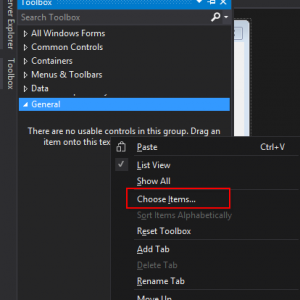
- 选择”.NET Framework Components”选项卡
- 点击”Browse…”按钮
- 在打开文件对话框中选择”unvell.ReoGrid.dll”
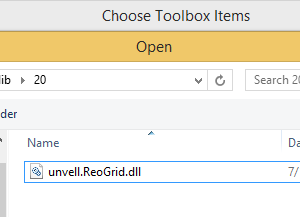
- 点击 OK 按钮关闭对话框
- 点击工具栏底部出现的 ReoGridControl 项目来选中它:
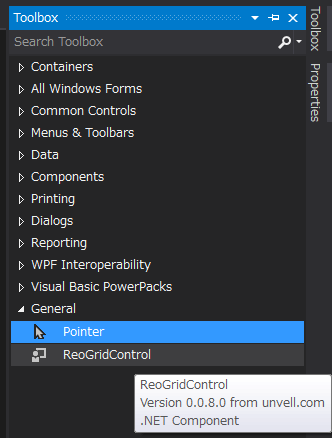
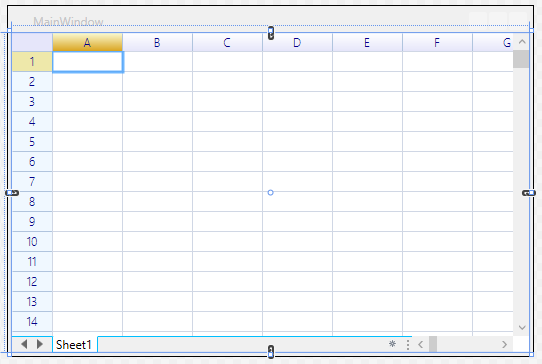
在窗体设计器上选择一个区域;释放鼠标后,ReoGrid 电子表格组件将被添加,如下所示:
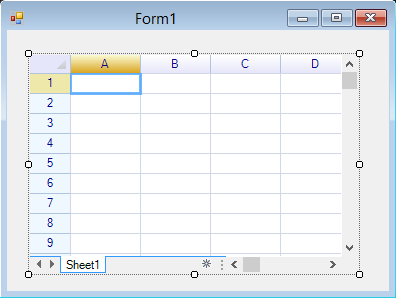
通过代码添加控件(Windows Forms)
ReoGrid 提供了不同功能集的版本,每个版本有不同的引用要求。请根据应用程序中使用的版本添加引用。
- 最小版本(Minimum Edition)- 最小功能集(不支持公式计算)
- 标准发行版(Standard Release Edition)- 标准功能(推荐)
- 扩展版(Extension Edition)- 扩展功能,包括脚本语言执行集成(类似 VBA)
| DLL 名称 | 说明 | 最小版本 | 标准发行版 | 扩展版 |
|---|---|---|---|---|
| unvell.ReoGrid.dll | ReoGrid 组件库 | 必需 | 必需 | 必需 |
| unvell.ReoScript.dll | .NET 脚本语言引擎 | 必需 | ||
| Antlr3.Runtime.dll | ANTLR 语法工具运行时 | 必需 | ||
| FastColoredTextBox.dll | 语法高亮文本编辑器 | 必需 |
如果不确定使用哪个版本,建议使用仅需单个 DLL(unvell.ReoGrid.dll)的标准发行版。
在 C# 中添加 Windows Forms 控件
- 导入命名空间:
using unvell.ReoGrid;- 创建 ReoGrid 实例并将其添加到任意 Windows Forms 容器中,例如 Form 或 Panel。
var grid = new unvell.ReoGrid.ReoGridControl()
{
  Dock = DockStyle.Fill,
};

this.Controls.Add(grid); // add to form or panel在 VB.NET 中添加 Windows Forms 控件
- 导入命名空间:
Imports unvell.ReoGrid- 创建 ReoGrid 实例并将其添加到任意 Windows Forms 容器中,例如 Form 或 Panel。
Dim grid As New MyReoGridControl() With {.Dock = DockStyle.Fill}
Me.Controls.Add(grid)
在 WPF 应用程序中通过 XAML 添加控件
将 ReoGrid DLL 引用添加到目标项目,然后按如下所示编辑主窗口的 XAML 文件:
文件 MainWindow.xaml:
<Window
  xmlns="/schemas.microsoft.com/winfx/2006/xaml/presentation"
  xmlns:x="/schemas.microsoft.com/winfx/2006/xaml"
  **xmlns:rg="clr-namespace:unvell.ReoGrid;assembly=unvell.ReoGrid"**
  x:Class="WPFDemo.MainWindow" Title="MainWindow" Height="640" Width="800">
  <Grid>

    <rg:ReoGridControl x:Name="grid" ></rg:ReoGridControl>

  </Grid>
</Window>
示例:WPF 设计时效果