
ReoGrid 支持在工作表上显示浮动图片。可以从 Excel 文件加载和保存图片,也可以在工作表上显示图片。
向工作表添加图片
// 获取工作表实例
var worksheet = reoGridControl.Worksheets[0];

// 从文件创建 Windows Forms 图片
var image = Image.FromFile("Sample.png");

// 创建浮动图片对象
var imageObject = new Drawing.ImageObject(image)
{
  // 设置图片在工作表上的位置
  Location = new Graphics.Point(40, 30),
};

// 将浮动图片对象添加到工作表
worksheet.FloatingObjects.Add(imageObject);
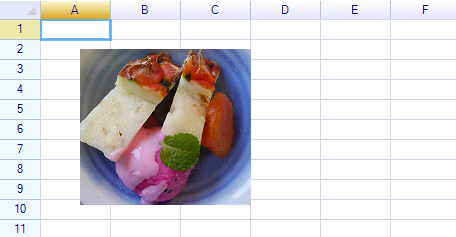
结果:
从工作表获取图片
遍历所有浮动对象并检查浮动对象是否为图片对象:
foreach (var floatingObject in worksheet.FloatingObjects)
{
  // 检查浮动对象是否为图片
  if (floatingObject is Drawing.ImageObject)
  {
    var imageObject = (Drawing.ImageObject)floatingObject;
    ...
  }
}
获取和设置图片位置及大小
Location 属性设置图片在工作表上的位置。
imageObject.Location = new Graphics.Point(40, 30);浮动图片的 Size 属性用于获取和设置其大小。
首次创建浮动图片时,Size 反映图片的实际大小。要更改大小,请使用以下代码:
imageObject.Size = new Graphics.Size(200, 100);也可以同时设置位置和大小:
imageObject.Bounds = new Graphics.Rectangle(200, 100, 80, 60);Excel 支持
当工作表包含浮动图片时,它们会自动从 Excel 文件加载并保存到 Excel 文件。
关于浮动对象
绘图形状、图片和图表是工作表上的浮动对象。要添加和移除浮动对象,请使用 Worksheet.FloatingObjects 集合属性。
了解更多关于浮动对象的信息。