ReoGridEditorは、スプレッドシートの作成と編集のためにMicrosoft Excelに似たユーザーインターフェースを提供するオープンソースプロジェクトです。ReoGridEditorはReoGridスプレッドシートコンポーネントの拡張エディションを使用しています。
概要
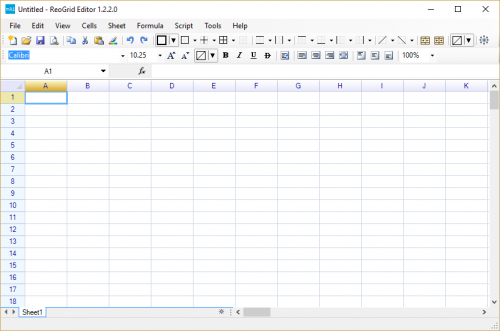
以下はReoGridEditorのメインウィンドウの外観です。
バイナリとソースコードの取得
バイナリ実行ファイル
リリースパッケージをダウンロードし、ReoGrid-_version_-Demo-Binaryという名前のアーカイブフォルダを展開します。
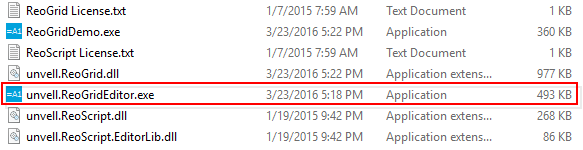
unvell.ReoGridEditor.exeファイルをダブルクリックして実行すると、ReoGridEditorのメインウィンドウが表示されます。
ソースコード
リリースパッケージをダウンロードし、ReoGrid-_version_-Demo-Editor-Source.zipという名前のアーカイブファイルを展開します。
ビルド
ReoGridEditorをビルドするには、以下の手順を実行します。
- Visual Studio 2012/2013/2015以降でソリューションファイル
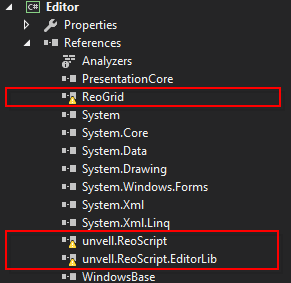
Editor2013.slnを開きます。 - 参照リストから警告マークが付いている参照アイテムを削除します。
- ダウンロードしたリリースパッケージから
ReoGrid-_version_-Demo-Binaryフォルダを展開します。 - 以下のDLLをプロジェクト参照として追加します:
- unvell.ReoGrid.dll
- unvell.ReoScript.dll
- unvell.ReoScript.EditorLib.dll
- プロジェクトをビルドします。
スプレッドシートの編集
スプレッドシートの開閉と保存
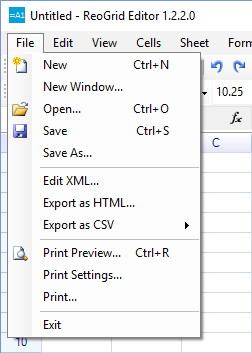
OpenとSaveメニュー項目を使用してファイルを開いたり保存したりします。
サポートされるファイル形式
ReoGridEditorはReoGridを使用してファイルを開いたり保存したりします。以下の形式がサポートされています。
| 読み込み | 保存 | インポート | エクスポート | |
|---|---|---|---|---|
| Excel 2007 (Open Office XML) | Yes | Yes | ||
| RGF (ReoGrid Format) | Yes | Yes | Yes | Yes |
| CSV | Yes | Yes | ||
| HTML | Yes |
テーブルの定義:
- 読み込み ファイルからワークブック全体とすべてのワークシートを読み込む
- 保存 ワークブック全体とすべてのワークシートをファイルに書き込む
- インポート 指定したワークシートを現在のワークブックに読み込む
- エクスポート 現在のワークブックから指定したワークシートを書き出す
名前付き範囲の管理
ReoGrid Editorは、既存の名前付き範囲を確認・変更するための名前付き範囲管理ウィンドウも提供しています。
名前付き範囲ウィンドウへのアクセス: 名前付き範囲管理ウィンドウを開くには、ReoGrid EditorのメニューからFormula > Named Rangeを選択します。現在のワークシートで定義されているすべての名前付き範囲が一覧表示されるウィンドウが開きます。
編集と削除: 名前付き範囲管理ウィンドウでは、名前付き範囲に関連付けられたセル範囲を編集したり、不要になった名前付き範囲を削除したりできます。この集中管理ツールにより、名前付き範囲が常に適切であり、ワークシートのデータを正確に反映するようにできます。
名前付き範囲はReoGrid Editorの強力な機能であり、より読みやすい数式と簡単なデータ参照を可能にします。アドレスバーで名前付き範囲を定義し、名前付き範囲管理ウィンドウで継続的なメンテナンスを行うことで、データの整理と数式作成のワークフローを大幅に改善できます。
オープンソース .NET UIコントロール
ReoGridEditorは、フォントボックス、カラーピッカー、罫線エディタ、回転角度エディタなど、多くのユーザーコントロールをオープンソースライセンスで提供しています。これらのUIコントロールは他のアプリケーションで自由に使用できます。