ReoGrid Editorでは、アドレスバーと数式バーがセルの位置に関する詳細情報を提供し、数式の管理を容易にすることで、スプレッドシートとのユーザー操作を向上させる重要な役割を果たしています。

アドレスバー
ReoGrid Editorのアドレスバーは、現在選択されているセルまたはセル範囲のアドレスを表示します。ワークシート内での現在の選択位置を正確に識別するためのクイックリファレンスとして機能します。
- 位置表示: 単一のセルが選択されている場合、アドレスバーはそのセルの固有のアドレスを表示します。例えば、最初の列と最初の行のセルには「A1」と表示されます。セル範囲が選択されている場合は、「A1:C3」のような形式で表示され、セルA1からC3までの選択を示します。
- ナビゲーション: アドレスバーに特定のセルアドレスや範囲を入力してEnterキーを押すことで、ワークシートの別の場所に移動することもできます。この機能は大きなスプレッドシートで特定の領域にすばやくジャンプする際に特に便利です。
アドレスでセルに移動する
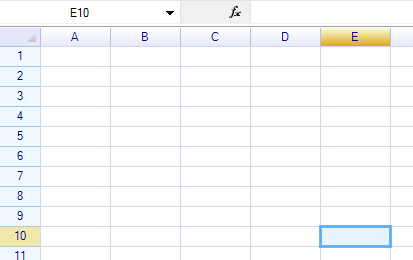
移動先のセルのアドレスを入力します。例えば、E列10行目のセルに移動するには、アドレスバーに「E10」と入力します。

目的のセルアドレスを入力した後、Enterキーを押します。ReoGrid Editorは直ちに指定されたセル(この例では「E10」)を選択してフォーカスします。
アドレスバーで名前付き範囲を定義する
範囲を選択: まず、名前を付けたいセル範囲をワークシートで選択します。単一のセルでも、隣接するセルのグループでも構いません。
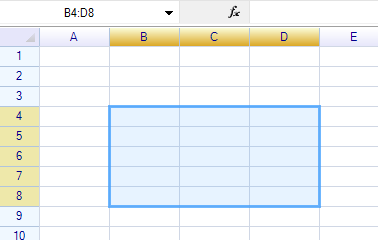
アドレスバーの更新: 範囲が選択されると、そのアドレスがアドレスバーに自動的に表示されます。通常、「B4:D8」のように範囲の開始セルと終了セルが表示されます。

名前の入力: アドレスバーをクリックし、範囲アドレスが表示されている場所に、範囲の希望する名前を入力してアドレス文字列を置き換えます。例えば、「myrange」という名前を付けることができます。

名前の確定: Enterキーを押して新しい名前を確定します。この操作により、ワークシートに名前付き範囲が定義され、指定した名前が選択されたセル範囲に関連付けられます。
名前付き範囲を選択する
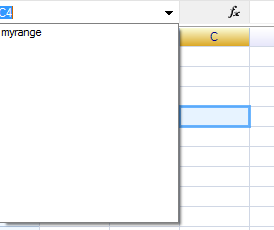
アドレスフィールドの右側にある矢印をクリックし、リストから名前を選択します。
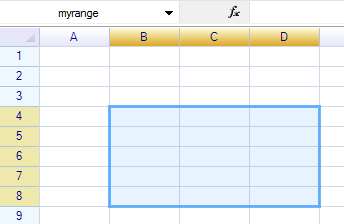
その名前に関連付けられた範囲がスプレッドシート上で自動的に選択されます。
数式バー
数式バーはReoGrid Editorの主要なコンポーネントで、Microsoft Excelなどの他のスプレッドシートアプリケーションにあるものと同様です。現在選択されているセルに関連する数式やデータを表示・編集できるインタラクティブな領域として機能します。
ReoGrid Editorの数式バーの機能:
- 現在のセルの数式/データの表示: セルが選択されると、数式バーはそのセルに含まれるデータまたは数式を表示します。セルに数式が含まれている場合は、等号(=)を先頭に付けた数式が表示され、セルの計算内容やリンクを理解できます。
- 編集モード: 数式バーをクリックするか、指定されたホットキー(通常はF2)を押すことで編集モードに入ることができます。編集モードに入ると、セル自体をダブルクリックしなくても、数式バーから直接セルの内容を変更できます。
- 変更の確定: 数式バーで内容を編集した後、Enterキーを押すと選択されたセルに変更が確定されます。内容が数式の場合、ReoGridはそれを評価してセルに結果を表示し、将来の参照や必要に応じた再計算のために数式を保存します。
- 編集のキャンセル: 数式バーで行った変更を破棄したい場合は、確定前にEscキーを押すと内容が以前の状態に戻ります。
- アクセシビリティ: 数式バーは通常、スプレッドシートグリッドの上部、ツールバーの下に配置されており、素早い編集や数式の確認に簡単にアクセスできます。