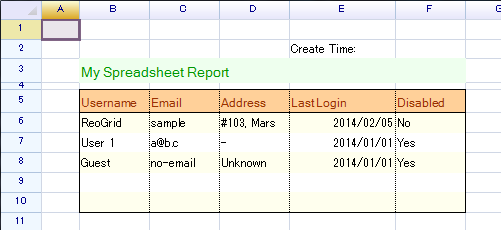
このトピックでは、ReoGridEditorでテンプレートスプレッドシートを作成し、ReoGridコントロールで.NETアプリケーションに表示する一般的なワークフローについて説明します。
Excelファイルをテンプレートとして使用
ReoGridEditorの代わりにMicrosoft Excelを使用してテンプレートスプレッドシートを作成することもできます。ExcelファイルもReoGridで表示できます。詳細については、Excelファイル形式を参照してください。
ReoGridEditorでテンプレートスプレッドシートを作成
.NETアプリケーションでReoGridを使用してスプレッドシートを表示する必要がある場合、以下の手順が推奨プラクティスです。
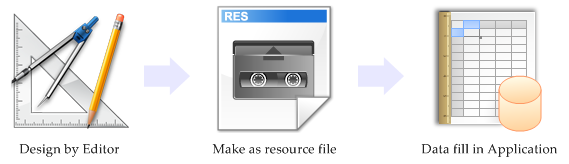
- ReoGrid Editorでスプレッドシートテンプレートをデザイン
- XMLとして保存
- プロジェクトリソースとして追加
- .NETアプリケーションで読み込み
- データを入力
1. ReoGrid Editorでテンプレートをデザイン
リリースパッケージをダウンロードし、ReoGridEditor.exeを実行します。
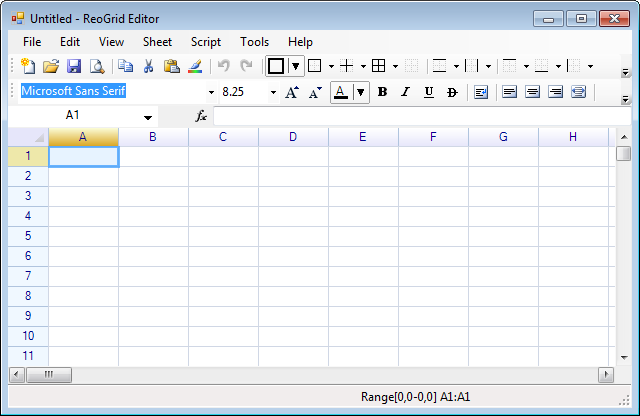
このエディターを使用して、テキスト、罫線、セルスタイル、数式、結合セル、印刷設定を含むスプレッドシートテンプレートをデザインできます。通常、ReoGridアプリケーション用のテンプレートスプレッドシートを作成するために使用されます。
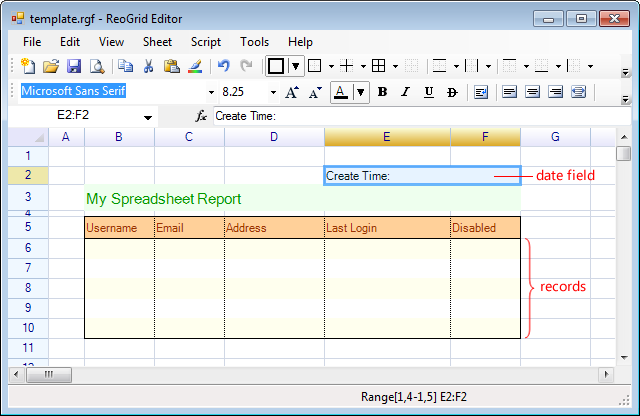
完成したテンプレートの例:
2. XMLとして保存
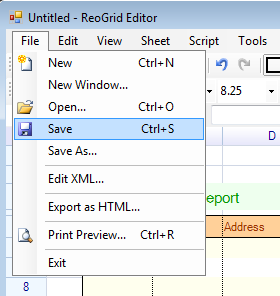
メニューの「File」→「Save」を選択するか、ツールバーの「Save」ボタンを押して、このスプレッドシートをReoGrid XML形式で保存します。
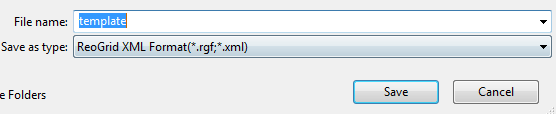
ファイル名を入力します:
3. プロジェクトリソースとして追加
- Visual Studioを開き、新しいプロジェクトを作成するか、既存のプロジェクトを開きます。
- ReoGridへの参照を追加します(インストールを参照)。
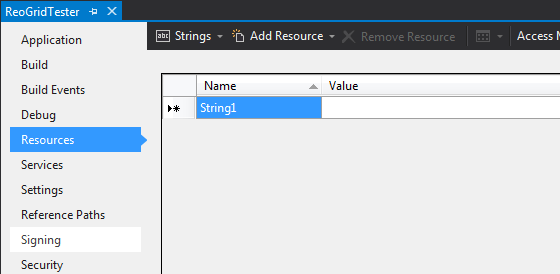
- プロジェクトプロパティウィンドウの「Resource」タブに切り替えます。
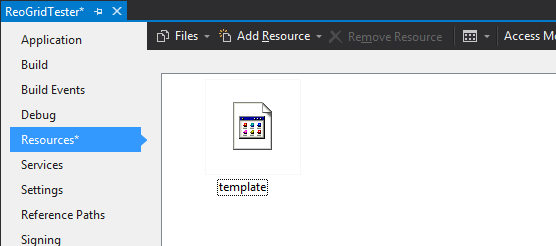
- 手順2で保存したファイルをリソースリストにドラッグします:
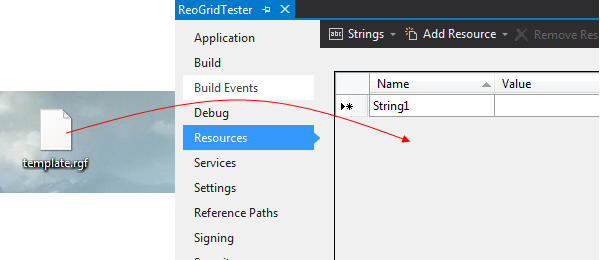
結果:
4. テンプレートファイルの読み込み
新しいWindowsフォームを作成し、ReoGridインスタンスを配置します。ReoGridコントロールインスタンスの名前を「grid」に変更し、Form_Loadイベントに以下のコードを記述します。
using (var ms = new System.IO.MemoryStream(
  ReoGridTester.Properties.Resources.template))
{
  grid.Load(ms, IO.FileFormat.ReoGridFormat);
}
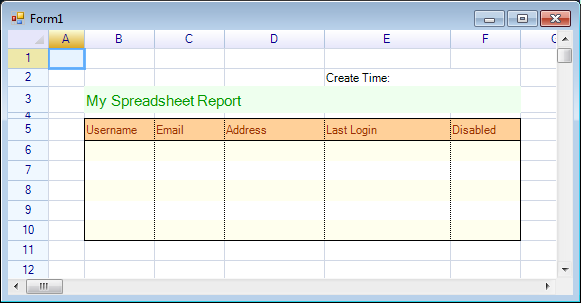
grid.Loadメソッドは、リソースバイナリストリームからテンプレートスプレッドシートのすべてのデータを読み取ります。アプリケーションを実行すると、フォームは以下のように表示されます。
5. データを入力
Form_Loadイベントにデータを入力するコードを追加します。
// get first worksheet instance
var sheet = grid.CurrentWorksheet;

// fill records
sheet["B6"] = new object[,] {
  { "ReoGrid", "sample", "#103, Mars", "02/05/2014", "No" },
  { "User 1", "[email protected]", "-", "01/01/2014", "Yes" },
  { "Guest", "no-email", "Unknown", "01/01/2014", "Yes" }
};

// fill create time
sheet["E2"] = "Create Time: " + DateTime.Now.ToString("MM/dd/yyyy");
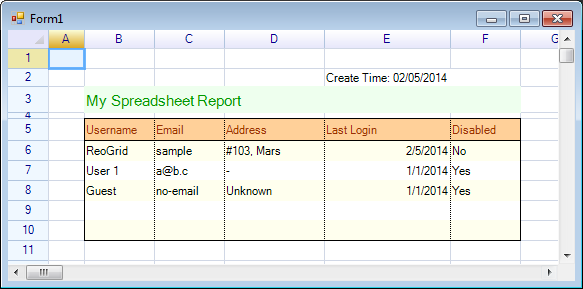
プログラムを実行します:
セルの書式設定のプリセット
テンプレートファイルでセルのデータ形式を指定できます。
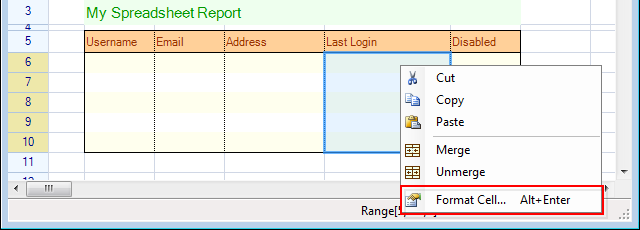
- エディターを開き、対象のセルまたは範囲を右クリックして「Format Cells...」を選択します。
- 「Format」タブを選択し、「DateTime」を選択して、「7/13/1980 12:00 AM」パターンを選択します。
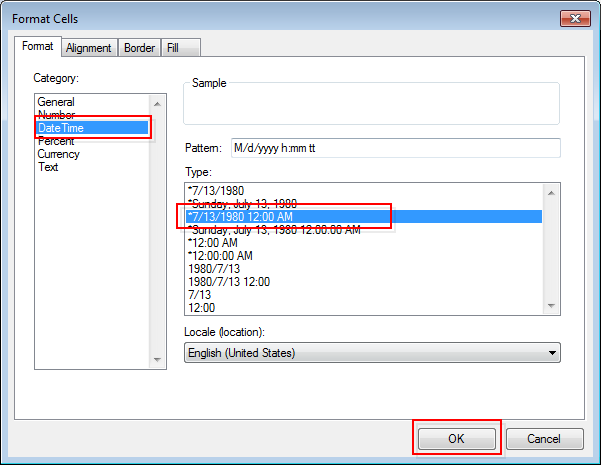
- 「OK」をクリックします。
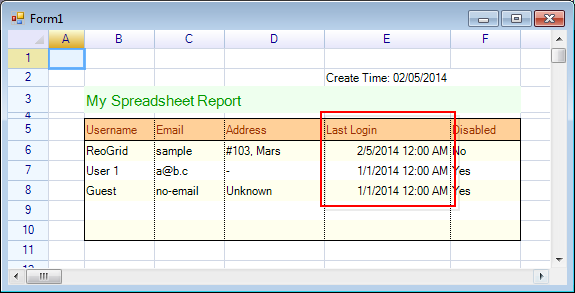
- テンプレートを保存します。 5. プロジェクトの埋め込みリソースを更新します。 6. プログラムを実行します。セルは書式設定され、以下のように表示されます:
名前付き範囲の定義
名前付き範囲を定義することは良いプラクティスです。名前付き範囲は、データを入力すべき場所を特定するのに役立ちます。
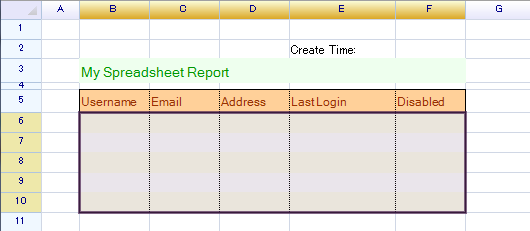
- エディターでスプレッドシート上の範囲を選択します:
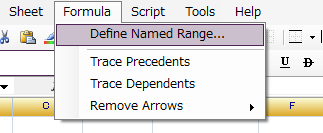
- 選択状態のまま、メニューの「Formula」→「Define named range...」を選択します。
- 名前として「mydata」と入力し、「OK」をクリックします。
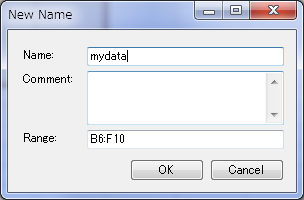
- エディターの左上のアドレスフィールドに名前が表示されます。
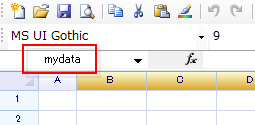
- このテンプレートを保存し、プロジェクトのリソーステンプレートを更新します。
- 名前付き範囲を使用してデータを入力するようにコードを更新します:
// filling data with named range
sheet["mydata"] = new object[,] {
  { "ReoGrid", "sample", "#103, Mars", "02/05/2014", "No" },
  { "User 1", "[email protected]", "-", "01/01/2014", "Yes" },
  { "Guest", "no-email", "Unknown", "01/01/2014", "Yes" }
};
スプレッドシートは以下のように表示されます: